
こんにちは、最近サンバースト素材にはまってるあきよんです。
前にもサンバースト素材の作り方は載せてるのですが、
今回は違う作り方になります。ちなみに今はこっちの方ばっかり使ってます。
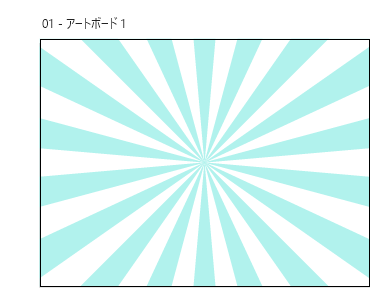
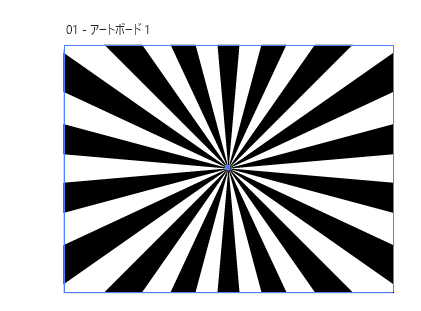
完成イメージはこちら!
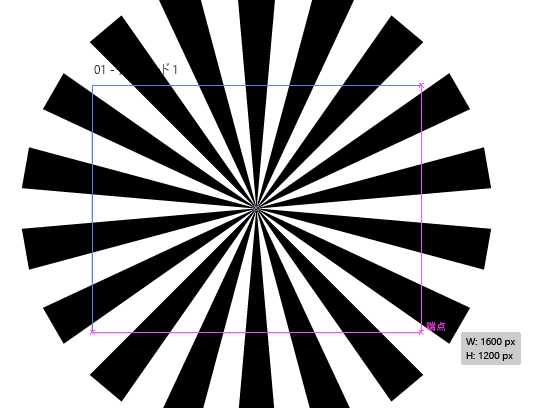
別にこのサイズ以外でもよいのですが、イラストACの推奨サイズなのでこれで今回はこれで作ってみます。
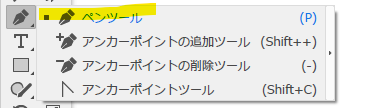
ツールバーからペンツールを選択します。
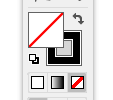
塗りはなし、線は黒で(別に何色でもいいんですが)
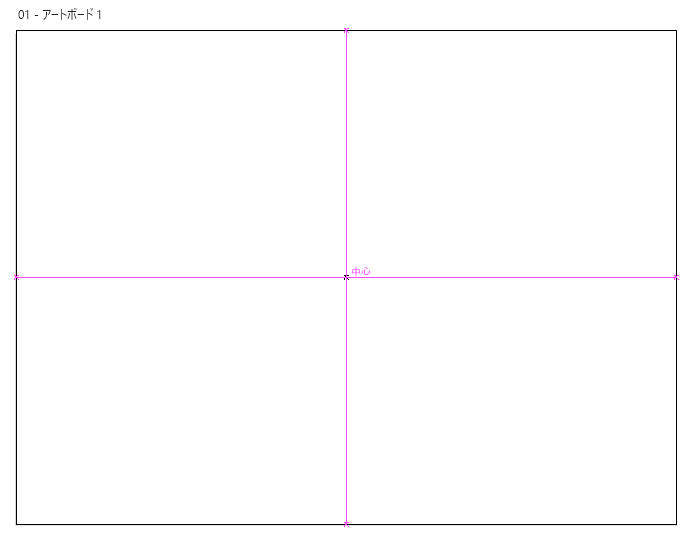
カーソル合わせて「中心」と表示されるところから…
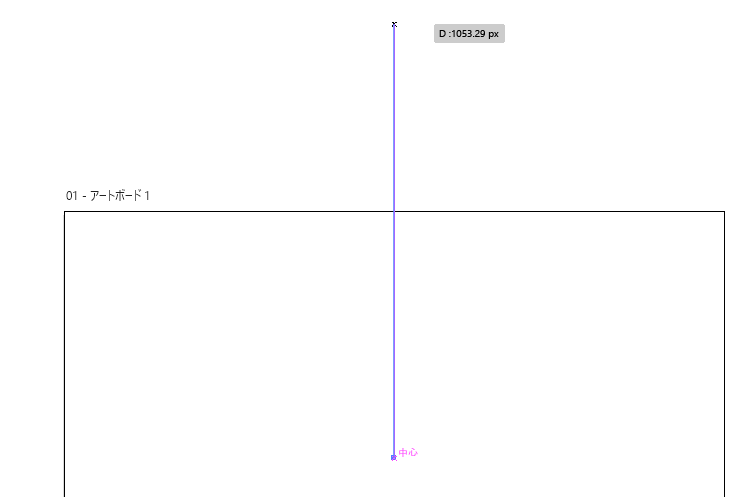
シフトキーを押しながら上に向かって線を引く。(アートボードはみ出してかなり上の方まで)
ツールバーから選択ツールを選ぶ
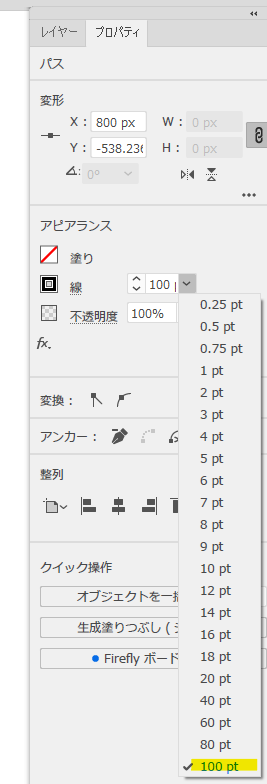
プロパティパネルから線の太さを100ptに。(これも任意。ほかの太さでもOK)
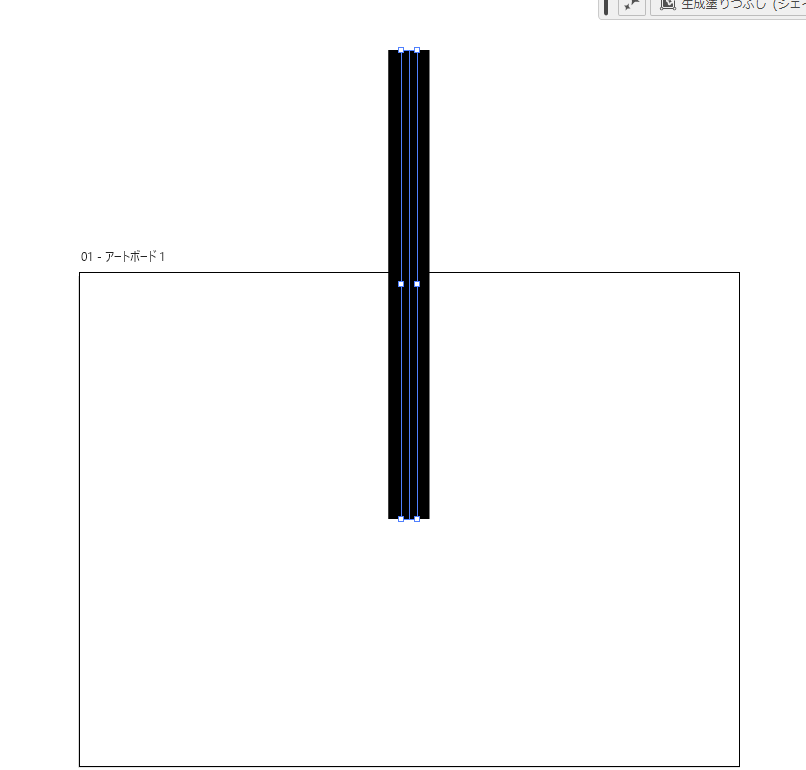
こんな感じになります。
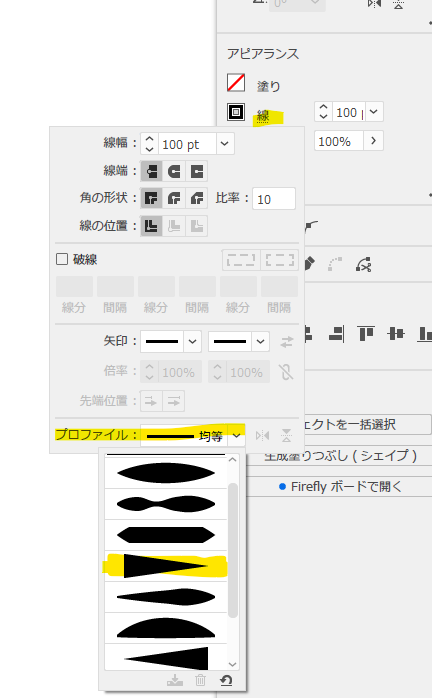
プロパティパネルの線をクリック→プロファイルを線幅プロファイル4を選ぶ
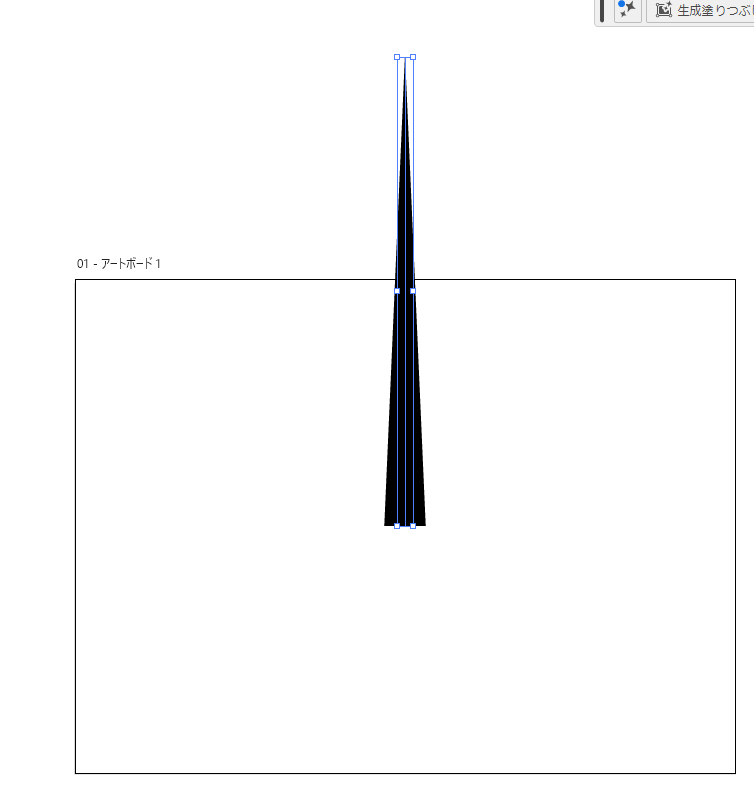
こんな感じになる
プロパティパネルの線をクリック→プロファイルの隣にある「軸に沿って反転」をクリック
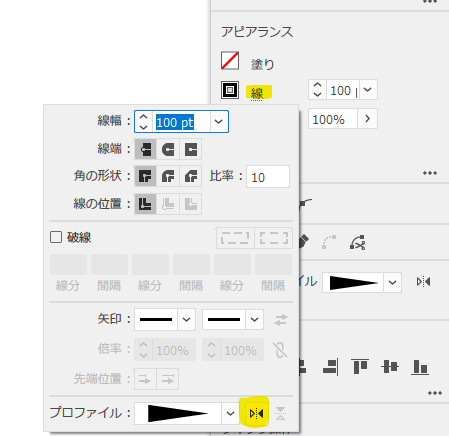
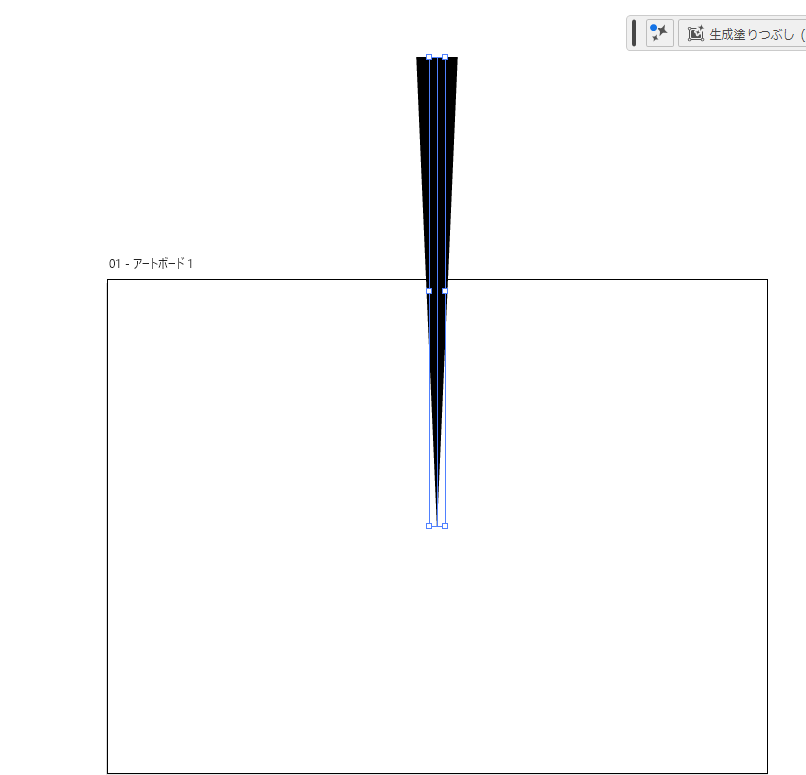
こんな感じになる
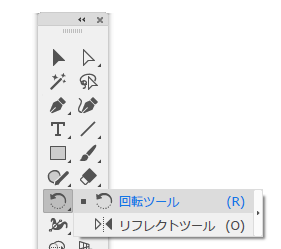
ツールバーから回転ツールを選択
「ALTキー」を押しながら、線の下(アートボードの中心)をクリック
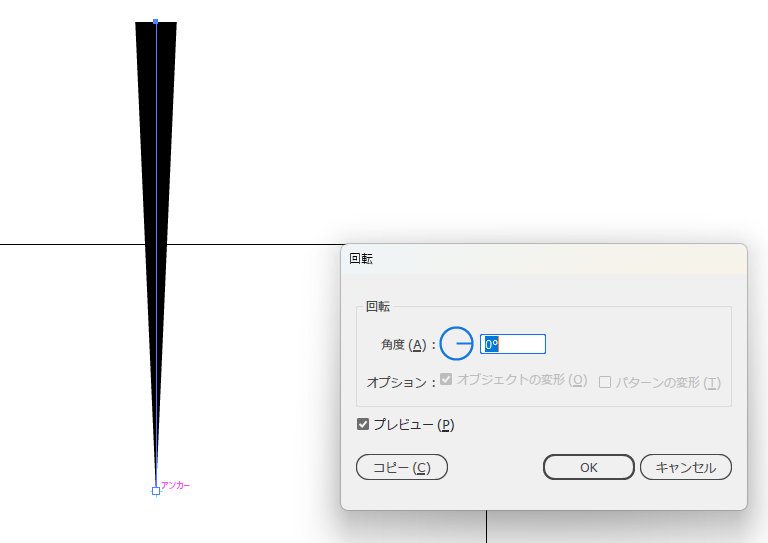
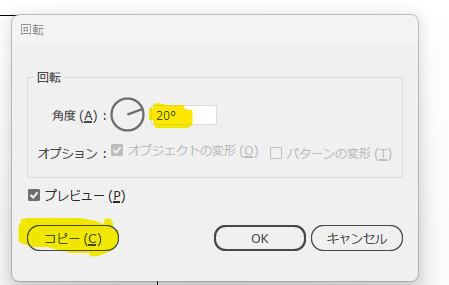
隣に回転パネルが出てくるので、角度を20度、コピーをクリック
こんな感じになる
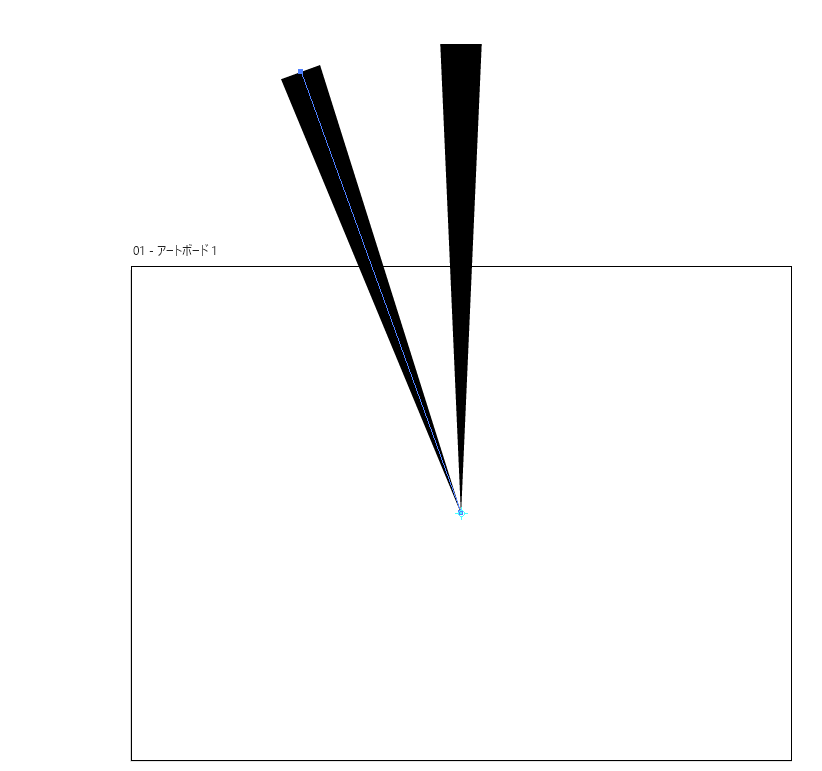
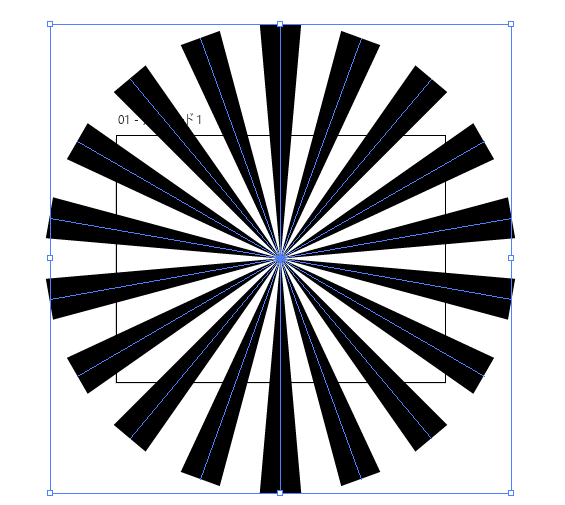
CNTL+Dを何度かクリックして、同じ操作を繰り返す。一周するまで繰り返すとこんな感じになります。
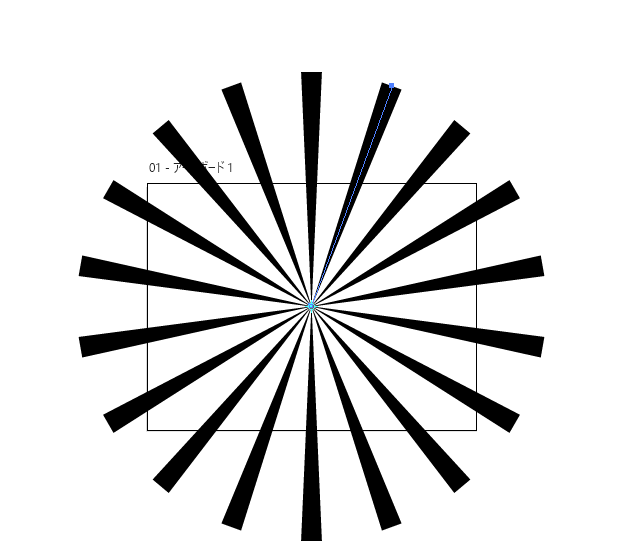
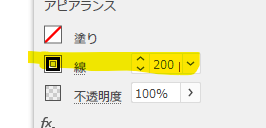
ちょっと線幅が細いかなーと思ったので、プロパティパネルから線幅を200ptに変えてみた。
こんな感じになった
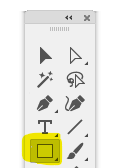
ツールバーから長方形ツールを選択
長方形ツールでアートボートのいっぱいに四角を作る
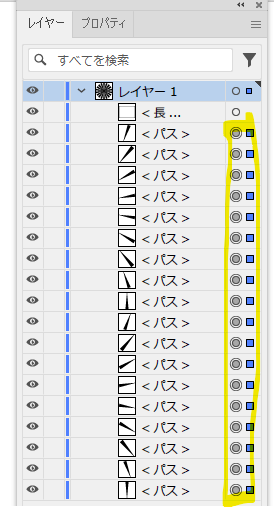
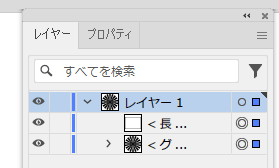
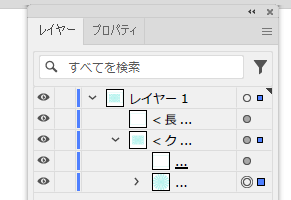
レイヤーパネルで長方形ツール以外を選択
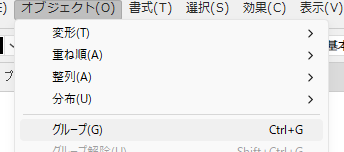
オブジェクト→グループ
レイヤーパネルで長方形と今グループ化したパスを選択して
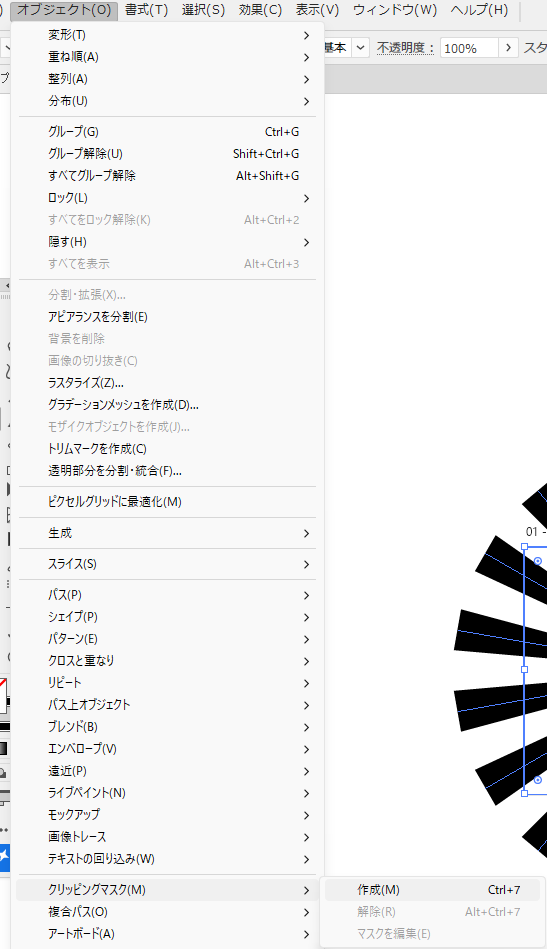
オブジェクト→クリッピングマスク→作成
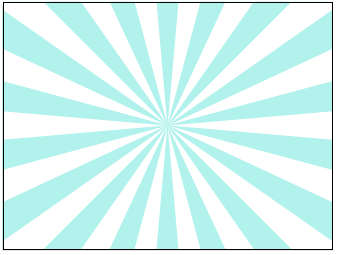
こんな感じになりました
レイヤーパネルからグループ化したパスを選んで
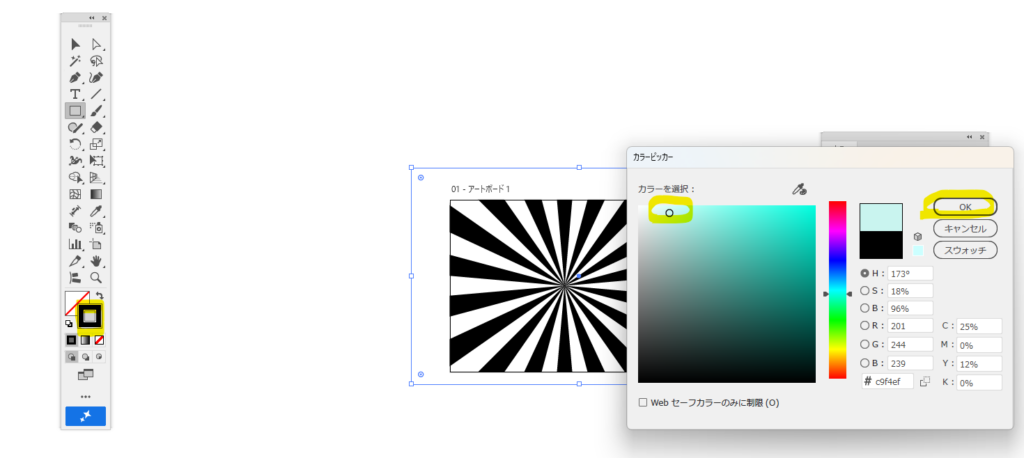
好きな色に変えれば…
完成です!!